Seja bem-vindo ao Blog. Hoje é

Câmara Municipal de São Desidério

.

domingo, 1 de junho de 2014

FACEBOOK PARA WINDOWS 8.1

Facebook para Windows 8.1 Facebook para Windows 8.1

O aplicativo oficial do Facebook para a interface Modern

    O aplicativo oficial da famosa rede social chega ao Windows 8.1. Sem alterações radicais ou novas funcionalidades, mas com uma navegação simplificada perfeita para aparelhos com tela sensível ao toque.

Facebook ao molho Modern

     O Facebook para Windows 8.1 tem quase todas as funções típicas do Facebook, adaptadas ao estilo da interface Modern.
     Consulte o seu perfil, seu feed de notícias, veja as novidades de seus amigos, consulte e altere sua lista de contatos e, mais importante, atualize seu status, publique fotos e vídeos, mostre em qual parte do mundo você está e converse com seus amigos.
     O Facebook para Windows 8.1 pode ainda ser deixado em segundo plano para notificar a chegada de novas mensagens ou novas atualizações de status dos seus amigos.

O universo do Facebook na ponta dos dedos

    A usabilidade do aplicativo é excelente. Tudo está a um toque de distância e a resposta aos comandos é excelente.
     Na coluna da esquerda você pode encontrar links rápidos para a sua página, seu feed de notícias, mensagens, eventos, fotos e lista de amigos. À direita, encontre os seus amigos on-line e converse com eles. No centro da tela ficam as atualizações de status, para os quais o aplicativo dá destaque especial.
     As configurações de conta e privacidade são acessadas a partir do botão "Configurações" na barra de Botões (também conhecida como Charms Bar). Ao escolher uma dessas opções, no entanto, é aberta a página do Facebook correspondente no seu navegador, em paralelo com o programa. Uma solução não muito elegante. Integrar esta função no próprio aplicativo melhoraria muito a sua usabilidade.

Apenas para Windows 8.1

     Após uma longa espera, o aplicativo oficial do Facebook chegou ao Windows 8.1.
    Apesar de não apresentar novos recursos ou alterações no design, ele casa perfeitamente com a interface Modern e oferece uma boa experiência de uso, especialmente em tablets e dispositivos com tela sensível ao toque.
     É importante ressaltar que o aplicativo do Facebook só funciona com a atualização mais recente do sistema operacional, o Windows 8.1, e não é compatível com o Windows 8 original.

Nota

    Por motivos técnicos, o link de download leva à página da loja de aplicativos da Microsoft, na qual você baixa o programa para o seu computador.

FAÇA DOWNLOAD CLICANDO NA IMAGEM ABAIXO

Facebook para Windows 8.1

PICASA 3.9

O programa de referência para organizar, editar e compartilhar fotos

Picasa é compatível com

JPG, GIF, TIF, PSD, PNG, BMP, RAW, MPG, AVI, ASF, WMV, MOV

FAÇA DOWNLOAD E SE DIVIRTA.

Organize, edite e compartilhe suas fotos Picasa 3.9 – Agora com compartilhamento e tags do Google+

Picasa

DIÁRIO ESCOLAR GRÁTIS

Diário Escolar Grátis gerencia frequência escolar, conteúdos e notas escolares


     Facilite o dia-a-dia na Escola, use o Diário Escolar Grátis O diário eletrônico, funciona em qualquer computador com Windows. Seu processamento é leve e não precisa internet para uzá-lo. - Registro de faltas, presenças e conteúdo de aula - Registro de notas, com soma automática de todas as notas, fornecendo a média - Cadastro de alunos com foto - Impressão da lista de chamadas - Impressão das notas, e muito mais
     Muitos professores utilizam uma planilha de Diario Ecolar em Excel para inserir chamadas; Nesta opção, é necessário possuir o Excel no computador, poderá ter erros, pois Excel é um programa aberto a várias opções, já no programa Diário Escolar Grátis, tudo está preparado para um diário, com campos personalizados e banco de dados para arquivar as informações inseridas, de forma organizada, limpa e muito mais fácil.
     Podem aproveitar o sistema as Escolas Particulares, Escolas Públicas, Cursos regulares, entre outros. Professores em geral tem avaliado muito bem o programa Diário Escolar Grátis

FAÇA DOWNLOADS GRÁTIS E TESTE.
http://diario-escolar-gratis.softonic.com.br/universaldownloader-launch

GERENCIADOR DE LOJA E DO CAIXA

Gerencie a loja e controle o caixa num mesmo programa


sábado, 24 de maio de 2014

Escola Municipal Francisco Gonçalves de Souza realiza festa em homenagem ao Dia das Mães


      No último dia 10, a Escola Francisco Gonçalves de Souza preparou uma festa especial para comemorar o Dia das Mães. O evento aconteceu nas dependências da escola, no Povoado de Mutamba - São Desidério, durante toda a manhã.

     
      A partir das 09h, as mães já estavam presentes, tiveram um momento totalmente voltado para homenagear aquela que é insubstituível.  Às 10:00h foi servido um lanche caprichado com cachorro quente,  saladas de frutas. Em seguida, começaram as apresentações, os alunos, cantaram, dançaram e recitaram poesias em homenagem às mães que, para completar a manhã comemorativa, receberam presentes dos professores e funcionários da escola.

       Estiveram presentes o Vereador Gerson da Coelba, a Secretaria de Educação Alaídes, a Diretora Adm. Kédma e a Supervisora Escolar Sirlene.


       No decorrer da programação também teve várias brincadeiras, onde as mães puderam descontrair e ganhar vários brindes.


segunda-feira, 19 de maio de 2014


ATIVIDADE PARA COLORIR
 AS 32 SELEÇÕES DA COPA DO MUNDO DO BRASIL
 clique na imagem das bandeiras abaixo para download da atividade.

 http://webprod21.megashares.com/index.php?d01=7uwUBmS&d01go=1&fln=/As%20bandeiras%20das%20sele%C3%A7%C3%B5es%20da%20copa.docx 


domingo, 18 de maio de 2014

Coloque o relógio no seu blog

COMO COLOCAR UM RELÓGIO NO SEU BLOG 


Olá pessoal!

  Hojé vamos aprender a colocar o relógio no seu blog, é muito fácil.


1º PASSO:
Click no link a seguir:  http://www.clocklink.com/ .

2º PASSO:
Click em gallery . E veja as opções de relógios.

3º PASSO:
Click em analógicos (se preferir) . Vai abrir uma tela com vários tipos de relógios analógicos.

4º PASSO:
Após escolher o relógio click em View HTLM tag.

5º PASSO:
Click em View HTLM tag. Uma tela se abrirá, com o termo de uso do relógio. Se você não domina o inglês, entre no Google, vá em MAIS e em seguida em TRADUTOR. Copie e cole na caixa que se abriu o texto e coloque para traduzir para o português.

6º PASSO:
Depois de ler e se aceitar, click em ACEPT.

7º PASSO:  Abrirá uma tela com um relógio e com varias cores para você escolher.

8º PASSO:  Escolha a cor da sua preferencia.
Logo abaixo das cores tem duas opções para a escolha do horário que aparecerá no seu relógio  Por zona ou por cidade. Acho mais fácil por cidade. Clique então na segunda opção Select by City . Escolha sua cidade e daí se você olhar para o relógio verá que ele já esta com a hora da sua cidade. Ok? Quando estivermos no horário de verão... Coloque um outro relógio com o horário de verão, caso seja do seu interesse. Assim você ficará com dois relógios no seu blog... Depois que passar a temporada do horário de verão delete esse relógio e deixe apenas o de horário normal.
9º PASSO:
Você verá que surgirão dois codigos em HTLM. Copie o primeiro deles. Tente o primeiro se não servir , tente o segundo. Para fazer essa tentativa aja da seguinte forma:

10º PASSO:
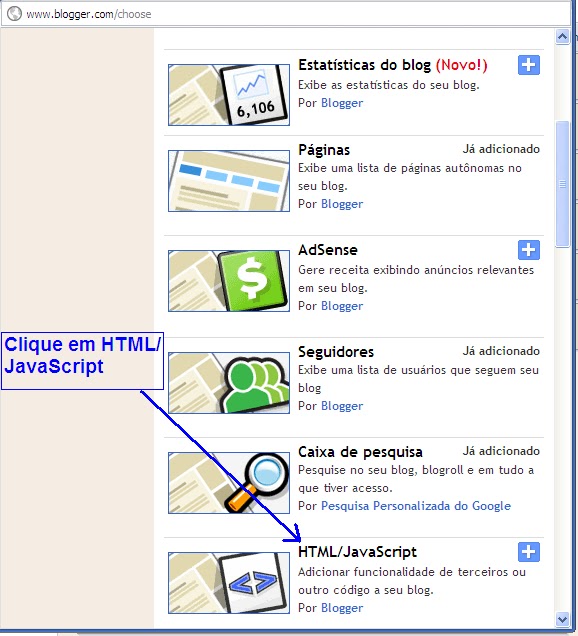
Para colocar no seu blog. Abra o seu blog em layout. Click em Adicionar um Gadget . Vai abrir uma janela com várias opções .


11º PASSO:
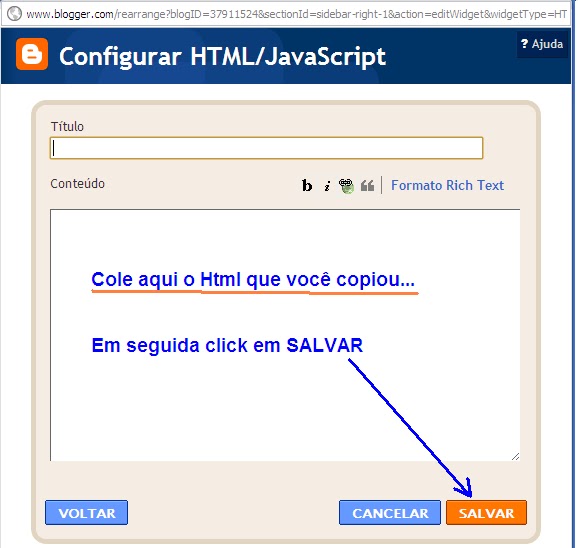
Clik em HTML/JavaScript (Adicionar funcionalidade de terceiros ou outro código a seu blog) . Abrirá a caixinha para você colar o HTLM que você copiou lá atrás na pagina do relógio.


12º PASSO :
No campo Titulo: Coloque relógio (clock) ou nada se preferir.
No campo Conteúdo, cole o HTLM que você copiou na pagina do relógio.
Click em SALVAR. Depois click em visualizar blog e veja se está tudo ok. Se não estiver tente o segundo código de HTLM.


Como colocar slides no seu blog

Como colocar slides no blog 


 Olá gente!


Me chamo Luis Carlos Guedes e gerencio o  BLOG LUIS GUEDES  e depois que muitos visitaram o blog me perguntaram como eu faço pra colocar o slide de fotos seguido de links para redirecionar direto na postagem ou até mesmo para outros blogs, sites, etc.


Os créditos são do blog Cherry Bomb.


Então vamos lá.
Inicialmente, acesse o painel do seu blog www.blogger.com.


Depois disso, vá na aba modelo e clique em html. 
Aparecerá uma caixa cheia de códigos, esses são os códigos html de seu blog, cligue em qualquer parte dentro dessa caixa de cód. e pressione simultaneamente os comando control + f e procure por. 


Depois disso, abaixo disso cole esse código:

Agora salve. Não mude nada no código!!! tome bastante cuidado ao fazer isso para não atrapalhar nada!
Agora para os slides aparecerem, vá em layout e clique em adicionar novo gadget:

Depois clique em html javascript e cole o código da tabela abaixo dentro da caixa que vai aparecer

 type="text/css">
/* <![CDATA[ */
#w2bSlideContainer           {position: relative;display: block; top:0px; left:0px; right:0px;/*Ajuste as posição do slide*/} #w2bNivoSlider              { position:relative; width:640px  !important; /*largura do slide*/height:300px  !important; /*Altura do slide*/
background:  #fff url("https://blogger.googleusercontent.com/img/b/R29vZ2xl/AVvXsEjOp2TToPtMiN2XkZUYHSzJM_czyV0aM-Cuz14sXQcyhKclAmrVpXsN246BM7-jo1A8Z4ZbI2B2cw9DMum2FcPlOdaLZym2rjVZOUwsVi3wfEoAzHNAa5Vv1qVVGPoWv4XMK-yYE8SIU-So/s1600/w2bLoader.gif") no-repeat 50% 50%;
margin: 20px auto 35px; border: 3px solid #000;/*Coloque borda se quiser*/ } #w2bNivoSlider img           {position:absolute; top:0; left:0;  display:none} .nivoSlider                  {position:relative;width:100%;height:auto;} .nivoSlider img              {position:absolute;top:0;left:0} .nivo-main-image             {display:block!important;position:relative!important;width:100%!important} .nivoSlider a.nivo-imageLink {position:absolute;top:0;left:0;width:100%;height:100%;border:0;padding:0;margin:0;z-index:6;display:none} .nivo-slice                  {display:block;position:absolute;z-index:5;height:100%;top:0} .nivo-box                    {display:block;position:absolute;z-index:5;overflow:hidden} .nivo-box img                {display:block} .nivo-caption                {padding: 5px; font-family: Arial,sans-serif;position:absolute; /*Fonte da legenda*/Font-size: 14px; /*Tamanho da fonte da legenda*/background:#000; /*Cor de fundo da legenda*/color:#fff; /*Cor do texto da legenda*/-ms-filter:"alpha(opacity=80)";filter:alpha(opacity=80);opacity:.8; width: 630px;/*Largura da legenda*/ z-index:8;} .nivo-caption p              {padding:2px;margin:0} .nivo-caption a              {display:inline!important} .nivo-html-caption           {display:none} .nivo-directionNav a         {position:absolute;top:45%;z-index:9;cursor:pointer;display:block;width:30px;height:30px; background: url("URL_IMG_SETA") no-repeat;text-indent:-9999px;border:0} .nivo-prevNav                {left:10px} .nivo-nextNav                {background-position:-30px 0!important;right:10px} .nivo-controlNav             {position:absolute;left:0;right:0;bottom:-35px;text-align:center} .nivo-controlNav a           {position:relative;z-index:9;cursor:pointer;display:inline-block;width:22px;height:22px; background:url("URL_IMG_BULLETS") no-repeat;text-indent:-9999px;border:0;margin-right:3px} .nivo-controlNav a.active    {font-weight:bold;background-position:0 -22px}
/* ]]> */


 Vá na sua página inicial do blog e edite o slide.


 Vá na sua página inicial do blog e edite o slide.
Onde tem "LINK_DO_SLIDE_1" coloque o link da sua postagem que quer que apareça no  slide. Entre as aspas.
Onde tem  "URL_DA_IMAGEM_1"coloque o link da imagem que quer que apareça no slide. Entre as aspas.
Onde tem "LEGENDA DA IMAGEM 1" coloque o nome que quer que apareça no slide, o título da postagem, por exemplo
A imagem deve ter o tamanho 640 x 315 para caber direitinho dentro do slide. Então você deve salvar a imagem no seu computador e formatar o tamanho em um programa de imagens...

Depois de ter feito isso nos 4 lugares, salve o gadget. E depois posicione abaixo do menu do seu blog. Aí é só arrastar o gadget para a posição desejada e salvar alterações depois!!!
Prontinho!
Qualquer dúvida podem falar comigo!
luydcarl@r7.com